Driver da placa-mãe: como achar o modelo exato e baixar só do fabricante
Identifique a placa em um comando, baixe da página de suporte do modelo, instale na ordem certa e saiba quando atualizar a BIOS e quando deixar quieta.
Depois de formatar, você roda um "driver pack" que promete instalar tudo de uma vez. O áudio para de funcionar, a rede cai a cada hora e aparece na bandeja um utilitário que ninguém pediu. A placa tinha uma página de suporte com os arquivos certos; a pressa preferiu o agregador. A resposta curta: identifique o fabricante e o modelo exato da placa-mãe, baixe drivers apenas da página de suporte desse modelo (ou deixe o Windows Update instalar), comece pelo chipset e só atualize a BIOS quando a nota de versão resolver algo que você tem.
Pacote de drivers de terceiros é a mesma coisa que pedir a um desconhecido para escolher o que roda com privilégio máximo na sua máquina. Driver opera no núcleo do sistema; erro ali vira tela azul, e malware ali é difícil de tirar.
Por que o modelo exato importa
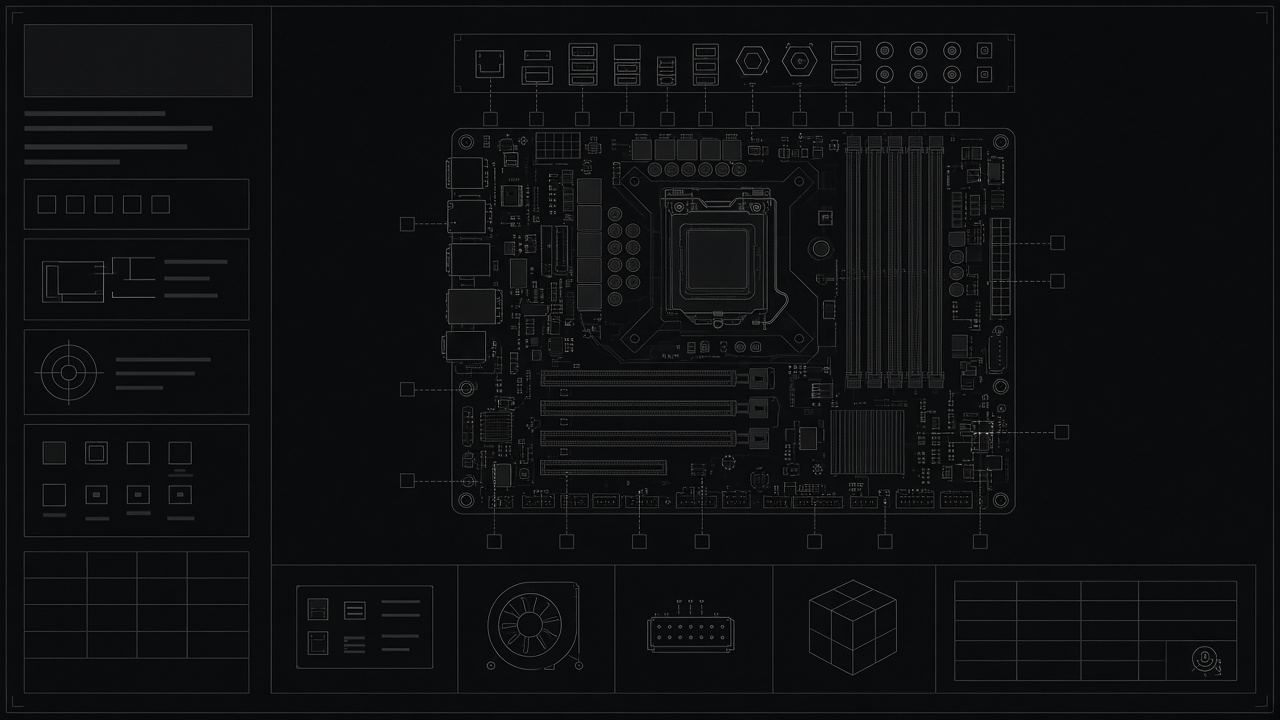
Placas com nomes quase iguais usam componentes diferentes. Uma letra a mais no nome pode significar outro chip de rede, outro codec de áudio ou um módulo Wi-Fi que a outra não tem. Alguns fabricantes ainda lançam revisões do mesmo modelo, impressas na própria placa, com BIOS diferente para cada uma.
O agregador resolve isso por aproximação: identifica o hardware pelo código do dispositivo e escolhe um driver genérico, às vezes antigo, às vezes de outro fabricante de placa. Funciona na maioria das vezes, e quando não funciona você não sabe o que foi instalado. A página de suporte do modelo traz a combinação que o fabricante testou para aquela placa.
Como identificar a placa em um minuto
No PowerShell:
Get-CimInstance Win32_BaseBoard | Select-Object Manufacturer, Product, Version
Get-CimInstance Win32_BIOS | Select-Object SMBIOSBIOSVersion, ReleaseDate
A saída de um exemplo fictício, com a placa do link de origem deste texto:
Manufacturer                         Product                Version
------------                         -------                -------
Micro-Star International Co., Ltd.   MPG B550 GAMING PLUS   1.0

SMBIOSBIOSVersion    ReleaseDate
-----------------    -----------
1.A0                 10/03/2023
O mesmo aparece no aplicativo Informações do Sistema (msinfo32), nas linhas de fabricante e produto da placa base e na versão do BIOS. No Linux, use sudo dmidecode -t baseboard. Se o software devolver algo genérico, a etiqueta impressa na própria placa, entre os slots, tira a dúvida.
Instalando drivers na ordem certa
- Crie um ponto de restauração antes de começar, ou garanta que tem backup do que importa.
- Abra a página de suporte do modelo digitando o domínio do fabricante e buscando pelo nome exato. Confira modelo e revisão na página antes de baixar.
- Escolha o sistema operacional correto na lista (por exemplo, Windows 11 64 bits).
- Instale o driver de chipset primeiro. Ele prepara a comunicação com os demais componentes. Reinicie se o instalador pedir.
- Abra o Gerenciador de Dispositivos e veja o que ainda está com ícone de alerta. Instale apenas o que falta: rede, áudio, Wi-Fi, Bluetooth.
- Deixe o resto com o Windows Update, que distribui drivers testados para muitos componentes. Não reinstale por cima o que já funciona.
- Anote as versões instaladas. O comando
pnputil /enum-driverslista os drivers de terceiros presentes no sistema.
Se o site publicar o hash do arquivo, confira antes de executar com Get-FileHash .\arquivo.zip e compare com o valor da página.
Quando um driver novo piora
No Gerenciador de Dispositivos, abra as propriedades do dispositivo, aba Driver, e use Reverter Driver. O botão volta à versão anterior se ela ainda estiver guardada. Por isso a regra de ouro com sistema estável: driver que funciona não precisa de atualização só porque existe versão nova. Atualize quando a nota de versão corrigir um problema que você tem.
BIOS: quando atualizar e como não transformar a placa em peso de papel
Atualizar a BIOS é diferente de instalar um driver. Se a gravação for interrompida, a placa pode deixar de ligar. Algumas placas têm recurso de recuperação, mas não conte com isso sem ler o manual.
Atualize quando houver motivo concreto: suporte a um processador que você vai instalar, correção de segurança publicada pelo fabricante, ou correção de um defeito que você observa. Nesse caso:
- Leia a nota de versão e as instruções da página do seu modelo e revisão. Algumas versões exigem passar por uma intermediária antes.
- Use a ferramenta de atualização embutida na própria BIOS, que lê o arquivo de um pendrive. Cada fabricante dá um nome a ela; o manual da placa explica.
- Anote a versão atual e as configurações que você mudou (perfil de memória, ordem de boot, curva de ventoinha). Elas costumam voltar ao padrão.
- Não grave durante tempestade ou com energia instável. Nobreak ajuda; notebook deve estar na tomada e com bateria carregada.
- Não desligue nem reinicie no meio, mesmo que a tela pareça parada.
Depois da atualização, refaça as configurações e confira temperaturas e ventoinhas, como em medir a temperatura da CPU do jeito certo. Trocar a placa-mãe, aliás, pode afetar a ativação do Windows; o caminho legítimo está em conferir e regularizar a licença.
Erros comuns
- Usar driver pack de terceiros. Instala versões genéricas ou antigas e, às vezes, programas extras, e você perde o controle do que mudou.
- Baixar pelo nome aproximado. Driver ou BIOS de modelo vizinho pode não funcionar ou, no caso da BIOS, inutilizar a placa.
- Ignorar a revisão da placa. A BIOS de uma revisão pode não servir para outra.
- Atualizar BIOS sem motivo. Você assume o risco da gravação sem ganhar nada que precisasse.
- Reinstalar tudo por cima do Windows Update. Troca drivers testados por outros sem razão e cria conflito de versões.
- Não anotar a versão anterior. Quando algo quebra, você não sabe para onde voltar.
Checklist
- Sei fabricante, modelo e revisão exatos da placa.
- Os arquivos vieram do domínio do fabricante, da página desse modelo.
- Instalei o chipset primeiro e só o que estava faltando depois.
- Criei ponto de restauração antes de instalar drivers.
- Anotei as versões instaladas e a versão atual da BIOS.
- Só atualizo a BIOS com motivo descrito na nota de versão.
- Energia estável e configurações anotadas antes de gravar a BIOS.
Rode os dois comandos de identificação agora: o nome que aparece em Product é exatamente o da página de onde vieram os drivers instalados no seu computador?
Referência: https://br.msi.com/Motherboard/MPG-B550-GAMING-PLUS/support#utility